
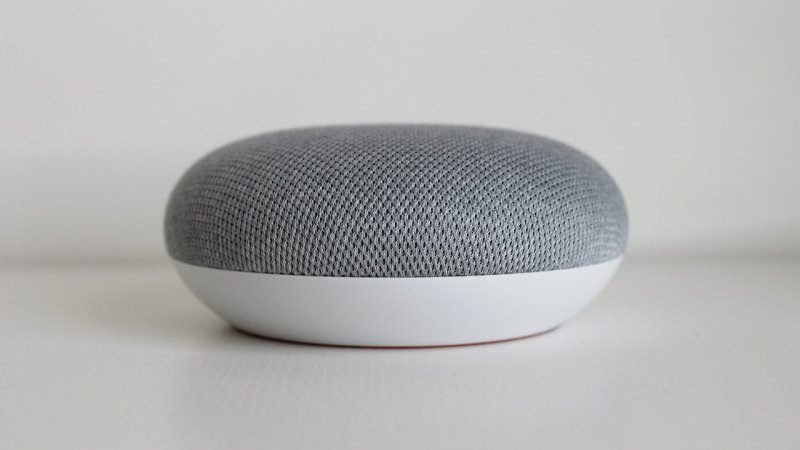
Czym jest Spotify Connect i dlaczego warto połączyć go z Home Assistant
Spotify Connect to funkcja wbudowana w aplikację i usługę streamingową Spotify, która pozwala przejąć kontrolę nad odtwarzaniem na dowolnym urządzeniu obsługującym ten standard. Telefon służy wtedy jako pilot, a strumień audio leci bezpośrednio z serwerów Spotify do głośnika, amplitunera czy telewizora. Sam telefon nie musi transmituować dźwięku przez Bluetooth.
W praktyce oznacza to, że możesz zacząć słuchać na słuchawkach w drodze do domu, a po wejściu jednym kliknięciem przenieść odtwarzanie na kolumny w salonie. Urządzenie odbiorcze pojawia się na liście dostępnych celów w aplikacji Spotify. Wystarczy, że jest w tej samej sieci Wi-Fi i obsługuje protokół Connect.
Home Assistant potrafi wykryć takie urządzenia i sterować nimi przez integrację Spotify. To otwiera drogę do automatyzacji, których sama aplikacja Spotify nie zapewnia: harmonogramów, reakcji na czujniki, scenariuszy związanych z obecnością domowników.
- Sterujesz odtwarzaniem z poziomu pulpitu Home Assistant, bez przełączania aplikacji.
- Możesz włączać konkretne playlisty o określonych porach dnia.
- Integracja pozwala reagować na zdarzenia w domu, na przykład na ruch w pokoju.
- Status odtwarzacza staje się dostępny jako encja, więc inne automatyzacje mogą z niego korzystać.
- Zarządzasz wieloma urządzeniami Connect z jednego miejsca.
Pełne sterowanie kolejką i wybór utworów przez API wymagają konta Spotify Premium, a konto darmowe ma ograniczenia. Konta darmowe mają ograniczenia, które w praktyce blokują większość automatyzacji. Samo wykrycie urządzenia w sieci działa niezależnie od planu, ale funkcje sterujące już nie.
Połączenie ma sens szczególnie wtedy, gdy w domu jest kilka stref audio albo gdy muzyka ma być częścią scenariuszy, a nie osobną czynnością. Ręczne kliknięcia w aplikacji da się zastąpić regułami, które działają w tle i nie wymagają uwagi domowników.
Integracja Spotify z Home Assistant – konfiguracja krok po kroku
Integracja Spotify w Home Assistant działa na dwa sposoby. Pierwszy opiera się na oficjalnym API Spotify, drugi korzysta z Spotify Connect i pozwala sterować odtwarzaniem na urządzeniach obsługujących ten standard. Do podstawowej konfiguracji wystarczy konto Spotify, aktualna aplikacja Home Assistant oraz dostęp do panelu integracji.
Zanim zaczniesz, przygotuj Client ID i Client Secret. Oba pola znajdziesz w panelu deweloperskim Spotify po utworzeniu nowej aplikacji. W polu Redirect URI wpisz adres swojej instancji Home Assistant zakończony ścieżką /auth/external/callback. Bez poprawnego adresu autoryzacja się nie uda.
Cały proces sprowadza się do kilku kroków:
- Wejdź w Ustawienia, następnie Urządzenia i usługi, i kliknij Dodaj integrację.
- Wybierz Spotify z listy dostępnych integracji.
- Wklej Client ID oraz Client Secret z panelu deweloperskiego Spotify.
- Zatwierdź autoryzację w przeglądarce, logując się na swoje konto Spotify.
- Nadaj integracji nazwę i sprawdź, czy encja media_player pojawiła się w systemie.
Po dodaniu integracji w panelu pojawi się nowa encja typu media_player. Możesz ją od razu przetestować, wybierając utwór z poziomu karty w dashboardzie. Jeśli encja nie reaguje, sprawdź konfigurację integracji i ważność autoryzacji konta Spotify. Pełne sterowanie odtwarzaniem przez API ma ograniczenia na koncie darmowym, a niektóre funkcje wymagają Premium.
| Element konfiguracji | Gdzie ustawić | Typowy błąd |
|---|---|---|
| Client ID | Panel deweloperski Spotify | Pomylenie z Client Secret |
| Redirect URI | Ustawienia aplikacji Spotify | Brak zgodności z adresem HA |
| Autoryzacja konta | Przeglądarka po dodaniu integracji | Logowanie na inne konto |
| Encja media_player | Dashboard Home Assistant | Brak odświeżenia strony |
Gdy integracja już działa, warto sprawdzić uprawnienia w zakładce Urządzenia i usługi. Jeśli ktoś korzysta z konta rodzinnego Spotify, musi pamiętać, że autoryzacja dotyczy konkretnego profilu, nie całej grupy. Ponowne dodanie integracji z innym kontem wymaga wcześniejszego usunięcia poprzedniej konfiguracji.
Sterowanie muzyką przez dashboard, głos i urządzenia mobilne
Dashboard to najprostszy punkt wejścia do Spotify w Home Assistant. Karta Media Control pozwala wybrać źródło, regulować głośność i przeskakiwać między utworami bez wchodzenia w ustawienia integracji. Wystarczy dodać encję media_player do widoku i ustawić odpowiedni typ karty.
Sterowanie głosem wymaga asystenta (Alexa, Google Assistant lub lokalnego Assist). Polecenia typu „graj dalej”, „następny utwór” czy „pauza” działają przez skonfigurowanego asystenta, o ile urządzenie docelowe jest aktywne w sieci.
| Kanał sterowania | Wymagane elementy | Ograniczenia |
|---|---|---|
| Dashboard | Karta Media Control, encja media_player | Brak sterowania poza siecią lokalną |
| Głos | Asystent (Alexa, Google, Assist) | Opóźnienie reakcji, zależność od chmury |
| Aplikacja mobilna | Home Assistant Companion, dostęp do API | Wymaga VPN lub zdalnego dostępu |
| Automatyzacje | Wyzwalacze, warunki, skrypty | Brak bezpośredniego sterowania ręcznego |
Aplikacja mobilna daje pełny dostęp do dashboardu z telefonu, ale poza domem wymaga skonfigurowanego zdalnego połączenia (VPN, Nabu Casa lub własny reverse proxy). Bez zdalnego dostępu sterowanie muzyką z aplikacji mobilnej jest ograniczone.
Warto rozdzielić role: dashboard sprawdza się do szybkich korekt, głos do codziennych poleceń, a automatyzacje przejmują rutynę. Każdy kanał ma inne opóźnienie i inne scenariusze, w których jest najwygodniejszy.
Automatyzacje muzyczne w Home Assistant – praktyczne scenariusze
Integracja Spotify Connect otwiera przed Home Assistantem warstwę, której zwykły pilot nie da: muzyka staje się elementem scenariusza, a nie osobną aplikacją do włączania ręcznie. Wyzwalaczem może być pora dnia, stan czujnika, obecność telefonu w sieci albo naciśnięcie przycisku. Efekt jest taki, że dom sam przygotowuje dźwięk do danej sytuacji.
Poniższa tabela zbiera kilka scenariuszy, które w praktyce najczęściej się sprawdzają. Każdy opiera się na stanie encji media_player udostępnianej przez integrację Spotify.
| Scenariusz | Wyzwalacz | Akcja |
|---|---|---|
| Poranne wybudzenie | Godzina 6:45 w dni robocze | Odtworzenie playlisty na głośniku w sypialni z narastającą głośnością |
| Muzyka przy sprzątaniu | Wirtualny przełącznik "sprzątanie" włączony | Start playlisty na grupie głośników w salonie i kuchni |
| Wyciszenie przy rozmowie | Czujnik dźwięku lub przycisk "rozmowa" | Pauza odtwarzania i przywrócenie po wyłączeniu trybu |
| Wieczorne wyciszenie | Zachód słońca lub godzina 22:00 | Zmiana playlisty na spokojniejszą i obniżenie głośności do ustalonego poziomu |
Kluczowe jest poprawne adresowanie urządzenia. Encja Spotify Connect pojawia się dopiero po tym, jak głośnik lub odtwarzacz zostanie wykryty w sieci, a nazwa bywa myląca, gdy w domu jest kilka takich samych modeli. Warto nadać im czytelne nazwy w aplikacji producenta, zanim trafią do automatyzacji.
- Warunki w automatyzacji pozwalają pominąć akcję, gdy nikt nie jest w domu lub gdy telewizor już gra.
- Tryb restore w skrypcie przywraca poprzedni stan odtwarzania po zakończeniu przerwy.
- Opóźnienia między komendami warto ustawić na kilka sekund, bo aplikacja Spotify potrzebuje chwili na przejęcie sesji.
- Grupy głośników działają stabilniej, gdy integracja obsługuje je natywnie, a nie przez ręczne wywoływanie kilku encji naraz.
Osobny temat to sterowanie głosem przez asystenta. Komendy typu "włącz muzykę w kuchni" wymagają przypisania konkretnej encji do obszaru, inaczej asystent zapyta o urządzenie. Po skonfigurowaniu obszarów reakcja jest natychmiastowa i nie wymaga dotykania telefonu.
Rozwiązywanie problemów z Spotify Connect w Home Assistant
Najczęstszy problem to urządzenie, które widzi integrację, ale nie pojawia się jako cel odtwarzania w aplikacji Spotify. Powód zwykle siedzi w sieci: Spotify Connect może wymagać odpowiedniej konfiguracji sieci lokalnej. Gdy router rozdziela pasma 2,4 i 5 GHz na osobne SSID, telefon i odtwarzacz potrafią wylądować w różnych segmentach.
Sprawdź, czy w pliku konfiguracyjnym nie ma zdublowanych wpisów dla tego samego konta. Druga przyczyna to wygasły token OAuth: integracja działa przez kilka dni, a potem przestaje reagować na komendy. Ponowne uwierzytelnienie w panelu zwykle wystarcza. Jeśli nie, usuń integrację i dodaj ją od nowa.
Przy problemach z opóźnieniem dźwięku warto sprawdzić, czy odtwarzasz przez Spotify Connect bezpośrednio, czy przez Media Player z mostkiem. Pierwsza ścieżka jest szybsza, ale mniej elastyczna w automatyzacjach.
| Objaw | Prawdopodobna przyczyna | Co sprawdzić |
|---|---|---|
| Urządzenie niewidoczne w Spotify | Inna podsieć lub wyłączony mDNS | Ustawienia routera, izolacja klientów |
| Integracja przestaje działać po kilku dniach | Wygasły token | Ponowne logowanie w panelu integracji |
| Dźwięk startuje z opóźnieniem | Przeciążony host lub wolne Wi-Fi | Obciążenie HA, jakość sygnału |
| Automatyzacja nie uruchamia odtwarzania | Błędny identyfikator encji lub źródła | Nazwy encji w narzędziach deweloperskich |
| Muzyka przerywa przy wielu strefach | Limit współbieżnych strumieni konta | Liczba aktywnych urządzeń na koncie |
Z mojej perspektywy lepiej stawiać na natywny Spotify Connect niż na mostkowanie przez zewnętrzne serwery pośredniczące, bo mniej elementów po drodze oznacza mniej punktów awarii i niższe opóźnienie. Ograniczeniem pozostaje zakres funkcji udostępnianych przez API Spotify.
Gdy logi pokazują błędy autoryzacji mimo poprawnych danych, warto wyczyścić pamięć podręczną integracji i zrestartować Home Assistant. Czasem pomaga też zmiana kolejności: najpierw restart hosta, potem ponowne dodanie konta.
Najczęściej zadawane pytania (FAQ)
Poniższe pytania pojawiają się najczęściej przy pierwszej konfiguracji integracji Spotify w Home Assistant. Odpowiedzi dotyczą zarówno podstawowego sterowania, jak i ograniczeń, na które użytkownicy trafiają po kilku dniach testów.
Czy integracja Spotify wymaga konta Premium? Pełna kontrola nad kolejką i wybór utworów z poziomu Home Assistant wymagają konta Premium, a konto darmowe ma ograniczenia. Bez Premium część funkcji może być niedostępna.
Dlaczego encja media_player znika po restarcie? Najczęściej dlatego, że urządzenie docelowe było w tym momencie wyłączone lub poza siecią. Integracja wykrywa aktywne odtwarzacze Spotify Connect dynamicznie, więc encja pojawia się dopiero po ich dostępności.
- Sprawdź, czy urządzenie jest widoczne w oficjalnej aplikacji Spotify w tej samej sieci.
- Upewnij się, że integracja ma ważny token dostępu, a nie wygasły refresh token.
- Zrestartuj Home Assistant po włączeniu sprzętu audio, jeśli encja wciąż nie wraca.
- Zweryfikuj, czy w pliku konfiguracyjnym nie ma zdublowanych wpisów integracji.
Jak sterować muzyką z automatyzacji? Wystarczy wywołać usługę media_player.play_media na właściwej encji, podając typ treści i identyfikator playlisty lub albumu. Scenariusze oparte na harmonogramie działają stabilnie, o ile urządzenie źródłowe jest aktywne przed wywołaniem akcji.
| Problem | Najczęstsza przyczyna | Rozwiązanie |
|---|---|---|
| Brak encji po starcie | Urządzenie offline | Włącz sprzęt i przeładuj integrację |
| Błąd autoryzacji | Wygasły token | Ponów logowanie w panelu integracji |
| Opóźnienie sterowania | Słabe Wi-Fi | Sprawdź zasięg w miejscu odtwarzacza |
| Brak Premium | Konto darmowe | Ogranicz się do podstawowego sterowania |
Czy integracja działa lokalnie? Nie w pełni. Spotify Connect korzysta z usług chmurowych dostawcy, co może wpływać na dostępność sterowania. Sieć lokalna wystarcza tylko do komunikacji między Home Assistant a urządzeniem odtwarzającym.



Komentarze (0)
Dodaj komentarz