
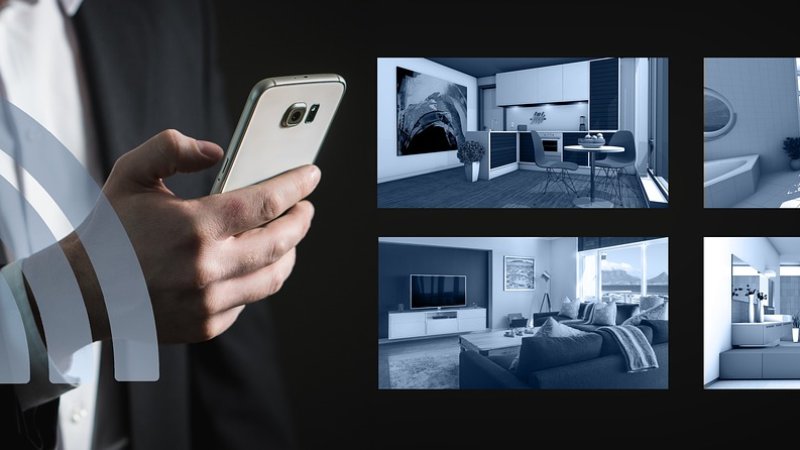
Dlaczego Amcrest i Home Assistant to mocne połączenie w 2026 roku
Kamery Amcrest od lat są rozpoznawalne w środowisku majsterkowiczów smart home głównie z jednego powodu: wspierają standardowy RTSP. To otwiera drzwi do pracy z niemal dowolnym oprogramowaniem, w tym z Home Assistant, bez konieczności korzystania z aplikacji producenta i jego chmury. W 2026 roku ta cecha znaczy więcej niż kiedykolwiek.
Rynek kamer IP zmienił się w ostatnich latach w kierunku usług abonamentowych i przetwarzania obrazu w chmurze. Wiele nowych modeli, nawet tych reklamowanych jako "smart", wymaga konta producenta, żeby w ogóle wyświetlić podgląd. Amcrest wciąż pozwala wyciągnąć strumień wideo lokalnie, co dla integracji z Home Assistant jest warunkiem podstawowym.
Co konkretnie działa na korzyść tego zestawienia
- Strumień RTSP działa bez pośrednictwa serwerów producenta, więc podgląd i nagrywanie zostają w sieci lokalnej.
- Home Assistant obsługuje kamery Amcrest przez integrację ONVIF oraz przez Generic Camera z adresem RTSP.
- Detekcja ruchu może być realizowana po stronie kamery lub po stronie Home Assistant, zależnie od modelu i konfiguracji.
- Zdarzenia ruchu trafiają do automatyzacji jako wyzwalacze, więc powiadomienia, nagrania i scenariusze świetlne działają bez chmury.
- Większość modeli obsługuje także snapshoty przez HTTP, co upraszcza miniatury w powiadomieniach mobilnych.
Starsze modele Amcrest bywają wyposażone w firmware, który działa stabilnie z ONVIF. Nowsze serie czasem wymagają ręcznego włączenia tej opcji w panelu kamery. Warto to sprawdzić przed zakupem, bo nie każda wersja sprzętowa ma identyczne menu.
| Element | Amcrest + Home Assistant | Kamery tylko z chmurą |
|---|---|---|
| Podgląd strumienia | Lokalnie przez RTSP | Zwykle przez serwer producenta |
| Detekcja ruchu | Kamera lub HA, do wyboru | Przetwarzanie w chmurze |
| Zależność od internetu | Brak przy pracy lokalnej | Wymagane połączenie |
| Automatyzacje | Pełna kontrola w HA | Ograniczone do API producenta |
To zestawienie nie oznacza, że każdy model Amcrest jest idealny. Część funkcji, jak zaawansowana analityka AI czy rozpoznawanie twarzy, wciąż działa lepiej w ekosystemach chmurowych. Ale jeśli priorytetem jest niezależność i integracja z lokalnym systemem, Amcrest pozostaje jednym z niewielu producentów, którzy nie zamykają drzwi przed RTSP.
Konfiguracja RTSP — płynny strumień wideo bez chmury
Kamera Amcrest wysyła obraz przez RTSP niezależnie od chmury producenta. W Home Assistant wystarczy znać poprawny adres strumienia, żeby podgląd działał lokalnie i bez opóźnień typowych dla aplikacji mobilnych. Adres ma stałą strukturę i różni się w zależności od rozdzielczości oraz kanału.
Dla większości modeli Amcrest działa schemat rtsp://użytkownik:hasło@adres_ip:554/cam/realmonitor?channel=1&subtype=0. Parametr subtype decyduje o jakości: 0 to strumień główny, 1 to podstrumień o niższej rozdzielczości i mniejszym obciążeniu sieci. Do podglądu na żywo w aplikacji lepiej sprawdza się podstrumień, do nagrywania i detekcji główny.
| Parametr | Strumień główny | Podstrumień |
|---|---|---|
| Wartość subtype | 0 | 1 |
| Rozdzielczość typowa | maksymalna kamery | obniżona |
| Obciążenie sieci | wyższe | niższe |
| Zastosowanie | nagrywanie, detekcja | podgląd na żywo |
W Home Assistant integrację dodajesz przez Generic Camera, wpisując adres RTSP w polu strumienia. Jeśli obraz się nie pojawia, sprawdź najpierw, czy port 554 nie jest blokowany przez router. Drugi częsty powód to znaki specjalne w haśle, które trzeba zakodować w adresie URL.
Przykład hipotetyczny: ktoś ustawia kamerę przy furtce i chce mieć podgląd na tablecie w kuchni. Wpisuje strumień główny, obraz się zacina przy słabym Wi-Fi. Zmiana na podstrumień i ograniczenie klatek w karcie kamery rozwiązuje problem bez wymiany sprzętu.
Do dalszej konfiguracji warto rozważyć włączenie w kamerze trybu H.264, jeśli podgląd w Home Assistant sprawia problemy z kodekiem.
Integracja Amcrest z Home Assistant — krok po kroku
Amcrest ma w Home Assistant dedykowaną integrację, a dodatkowo można korzystać z RTSP i ONVIF. Kamery tej marki wystawiają strumień RTSP i obsługują protokół ONVIF, więc podłączenie sprowadza się do kilku ruchów w konfiguracji. Wiele modeli działa też przez ogólną integrację ONVIF, choć część funkcji zostaje wtedy poza zasięgiem.
Zacznij od ustalenia adresu IP kamery i nadania jej stałego przypisania w routerze. Bez tego po restarcie DHCP może przydzielić inny adres i encja w Home Assistant przestanie odpowiadać. Logowanie do panelu kamery odbywa się przez przeglądarkę, na porcie podanym w dokumentacji modelu.
- W panelu kamery włącz strumień RTSP i sprawdź ścieżkę dostępu, zwykle w formacie rtsp://login:hasło@adres_ip:554/cam/realmonitor?channel=1&subtype=0.
- W Home Assistant przejdź do Ustawienia, Urządzenia i usługi, dodaj integrację i wybierz Generic Camera.
- Wklej adres RTSP jako źródło strumienia i wskaż ścieżkę migawki, jeśli chcesz podgląd bez opóźnienia.
- Zapisz konfigurację i sprawdź, czy podgląd pojawia się w karcie encji.
- Dla detekcji ruchu dodaj integrację ONVIF i podaj te same dane logowania co do RTSP.
Detekcja ruchu przez ONVIF daje zdarzenia binarne, które można wykorzystać w automatyzacjach. Warto ustawić w kamerze strefę detekcji i czułość, bo domyślne wartości generują sporo fałszywych alarmów przy zmianach oświetlenia. Encja ruchu pojawia się w Home Assistant jako osobne urządzenie powiązane z kanałem.
Jeśli podgląd się nie pojawia, sprawdź najpierw, czy strumień działa w zewnętrznym odtwarzaczu. Problem leży wtedy zwykle w haśle ze znakami specjalnymi, które trzeba zakodować w adresie URL.
Motion alerts i automatyzacje oparte na detekcji ruchu
Amcrest udostępnia detekcję ruchu na dwa sposoby. Pierwszy to wbudowany algorytm w kamerze, który wysyła powiadomienia przez własny interfejs lub chmurę producenta. Drugi opiera się na integracji z Home Assistant, gdzie zdarzenia trafiają do lokalnej automatyzacji. Ten drugi wariant daje pełną kontrolę nad tym, co dzieje się po wykryciu ruchu.
W Home Assistant detekcja ruchu z kamery Amcrest może pojawić się jako encja binarna, zależnie od modelu i użytej integracji. Po dodaniu integracji można ją wykorzystać jako wyzwalacz automatyzacji bez pośrednictwa chmury. Warto sprawdzić, czy encja faktycznie reaguje, zanim zbuduje się na niej całą logikę.
- Wyzwalacz: zmiana stanu encji detekcji ruchu z wartości nieaktywnej na aktywną.
- Warunek: pora dnia lub stan obecności domowników, np. tryb poza domem.
- Akcja: zapis nagrania, wysłanie powiadomienia na telefon lub włączenie światła.
- Opóźnienie: blokada ponownego wyzwolenia przez określony czas, żeby uniknąć lawiny zdarzeń.
- Filtr: pomijanie krótkich impulsów ruchu poniżej ustawionego progu czasu trwania.
Kluczowy problem to fałszywe alarmy. Kamera reaguje na zmianę jasności, ruch gałęzi za oknem albo przejeżdżające auto w polu widzenia. Wbudowana detekcja Amcrest bywa czuła i bez konfiguracji stref generuje sporo zbędnych zdarzeń. Większość modeli pozwala wyznaczyć obszary maskowania, czyli strefy, w których ruch ma być ignorowany.
Home Assistant nie zastąpi algorytmu kamery, ale może odfiltrować część szumu. Warunek oparty na stanie alarmu lub obecności domowników ogranicza powiadomienia do sytuacji, które naprawdę wymagają reakcji. To prostsze niż strojenie czułości samej kamery.
| Mechanizm | Gdzie działa | Zaleta | Ograniczenie |
|---|---|---|---|
| Detekcja w kamerze | Lokalnie, w urządzeniu | Nie zależy od serwera | Podatna na fałszywe alarmy |
| Encja w Home Assistant | Lokalny serwer | Pełna kontrola nad akcjami | Wymaga poprawnej integracji |
| Powiadomienia chmurowe | Serwer producenta | Działa bez HA | Zależność od internetu |
| Detekcja osób (jeśli dostępna) | Kamera lub HA | Mniej fałszywych trafień | Nie każdy model ją ma |
Automatyzacje warto budować warstwowo. Najpierw sam wyzwalacz i proste powiadomienie. Potem warunki i opóźnienia. Dopiero na końcu akcje zapisu nagrań czy sterowania oświetleniem. Każdy dodatkowy element zwiększa ryzyko, że coś zadziała nie tak, jak powinno.
Lokalna prywatność i przechowywanie nagrań (NAS, karta SD, NVR)
Kamery Amcrest nagrywają strumień RTSP niezależnie od tego, czy w ogóle mają dostęp do internetu. To najważniejsza cecha z perspektywy prywatności: obraz może nigdzie nie wyciekać, o ile sam nie otworzysz drogi wyjścia. W Home Assistant włączasz strumień lokalny i nagrywanie po swojej stronie, a chmura producenta przestaje być potrzebna.
Masz trzy realne miejsca na nagrania. Wybór zależy od tego, ile kamer chcesz obsłużyć i jak długo trzymać materiał.
| Opcja | Zalety | Wady | Kiedy wybrać |
|---|---|---|---|
| Karta SD w kamerze | Zero dodatkowego sprzętu, nagrywa nawet bez sieci LAN | Pojedynczy punkt awarii, ograniczona pojemność, trudny dostęp do plików | Jedna lub dwie kamery, krótka retencja |
| NAS (np. przez FTP lub SMB) | Duża przestrzeń, centralne kopie, łatwy backup | Wymaga stabilnego LAN i zasilania, konfiguracja mniej oczywista | Kilka kamer, chcesz trzymać materiał tygodniami |
| NVR | Gotowy interfejs, nagrywanie ciągłe i detekcyjne | Dodatkowy koszt i pobór prądu, często zamknięty ekosystem | Większa instalacja, priorytet niezawodności |
Karta SD sprawdza się jako bufor awaryjny. Gdy sieć padnie, kamera dalej nagrywa lokalnie, a po powrocie łącza możesz zgrać materiał. Do dłuższego przechowywania lepszy jest NAS, bo nie zależy od jednego nośnika w obudowie kamery.
Osobiście stawiam na NAS zamiast NVR, ponieważ daje pełną kontrolę nad plikami i nie wiąże cię z interfejsem jednego producenta. Przy kilku kamerach Amcrest ruch idzie przez RTSP, a nagrywanie po stronie serwera zostaje pod twoją kontrolą.
Zanim włączysz zapis na zewnątrz, sprawdź dwie rzeczy. Po pierwsze, czy kamera nie ma aktywnego dostępu do chmury producenta. Po drugie, czy dysk w NAS jest oddzielony od reszty danych, bo nagrania szybko zajmują miejsce. Retencja ustawiona na 7-14 dni zwykle wystarcza, a starsze pliki można kasować automatycznie.
Pamiętaj o zabezpieczeniu samego NAS-a. Silne hasło, aktualny firmware i brak wystawienia usługi na świat to podstawa. Kamera w LAN nie powinna mieć dostępu do internetu, jeśli nie jest ci potrzebny.
Najczęściej zadawane pytania (FAQ)
Czy kamera Amcrest działa w Home Assistant bez chmury producenta? Tak, pod warunkiem że model udostępnia strumień RTSP. Wtedy wystarczy integracja ogólna kamery w HA i lokalny adres ze ścieżką strumienia. Chmura Amcrest nie jest potrzebna do podglądu ani nagrywania.
Jaki protokół wybrać do podglądu: RTSP czy ONVIF? RTSP służy do samego wideo, ONVIF dodatkowo przekazuje informacje o urządzeniu i zdarzeniach. W praktyce wiele osób konfiguruje oba kanały równolegle. Poniżej zestawienie różnic.
| Funkcja | RTSP | ONVIF |
|---|---|---|
| Podgląd wideo | Tak, strumień główny i pomocniczy | Tak, przez profil mediów |
| Detekcja ruchu | Brak natywnego kanału zdarzeń | Zdarzenia push do HA |
| Konfiguracja w HA | Ręczny adres URL | Automatyczne wykrycie |
| Opóźnienie podglądu | Zwykle niższe | Zależne od implementacji |
Dlaczego powiadomienia o ruchu nie przychodzą? Najczęściej winna jest strefa detekcji ustawiona w interfejsie kamery albo wyłączony kanał zdarzeń. Sprawdź też, czy HA ma poprawnie wpisane dane logowania. Osobne konto dla integracji bywa zalecane ze względów bezpieczeństwa.
- Upewnij się, że kamera ma stały adres IP przypisany w routerze.
- Włącz w kamerze wysyłanie zdarzeń przez ONVIF lub HTTP.
- Zweryfikuj strefy detekcji i czułość czujnika ruchu.
- Sprawdź logi integracji w Home Assistant po restarcie.
- Przetestuj podgląd z aplikacji producenta, by wykluczyć awarię sprzętu.
Czy strumień pomocniczy obniża obciążenie serwera? Tak. Substream ma niższą rozdzielczość i mniejsze zużycie pasma. Do detekcji i podglądu na telefonie wystarcza zwykle w zupełności, a nagrywanie główne zostaje na streamie wysokiej jakości. Warto rozdzielić oba kanały w konfiguracji, bo pojedynczy strumień 4K potrafi obciążyć słabszy sprzęt przy kilku kamerach.


Komentarze (0)
Dodaj komentarz