
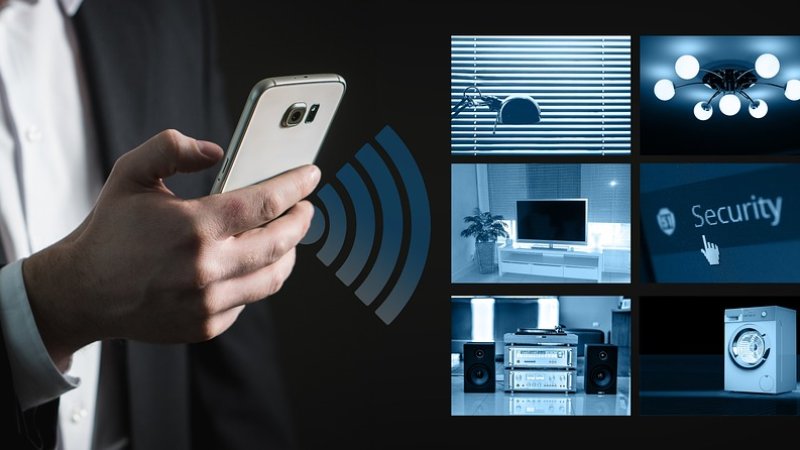
Czym jest LocalTuya i dlaczego warto przejść na lokalne sterowanie?
LocalTuya to integracja dla Home Assistant, która pozwala sterować urządzeniami Tuya bez pośrednictwa chmury producenta. Zamiast wysyłać komendy na serwery w Chinach czy Europie, komunikacja odbywa się bezpośrednio w Twojej sieci lokalnej. Dźwięczy to jak czarna magia? Spokojnie, to prostsze, niż myślisz.
Standardowe urządzenia Tuya działają w modelu chmurowym. Każde włączenie światła to podróż: przełącznik, router, serwer producenta, z powrotem. Dodaj do tego opóźnienia, awarie serwerów i fakt, że producent może w każdej chwili zmienić politykę dostępu. Częsty scenariusz wygląda tak: kupujesz niedrogie urządzenia, konfigurujesz je w aplikacji, a po roku okazuje się, że producent zakończył wsparcie. Urządzenia działają, tylko nie możesz nimi sterować zdalnie. Brzmi znajomo?
Lokalne sterowanie eliminuje większość tych problemów. Działanie opiera się na kluczu lokalnym (local_key), który odblokowuje bezpośredni dostęp do sprzętu. To zmienia wszystko.
- Niezawodność: automatyka działa nawet przy całkowitym braku internetu, co ma znaczenie przy scenach awaryjnych czy harmonogramach.
- Szybkość reakcji: komendy wykonują się w milisekundach zamiast sekund, a różnicę widać gołym okiem przy ściemniaczach czy roletach.
- Prywatność: dane o Twoich nawykach nie opuszczają domu, a to istotne w czasach, gdy producenci chętnie zbierają telemetrię.
- Niezależność: możesz porzucić aplikację producenta i zarządzać wszystkim z jednego panelu Home Assistant, bez ryzyka, że firma zniknie z rynku.
- Integracja z lokalnymi protokołami: LocalTuya świetnie współpracuje z innymi lokalnymi rozwiązaniami, tworząc spójny ekosystem bez chmury.
Moim zdaniem LocalTuya działa lepiej niż natywna integracja chmurowa, ponieważ eliminuje najsłabsze ogniwo całego systemu: zewnętrzne serwery. W praktyce oznacza to stabilniejszą pracę i pełną kontrolę nad automatyzacją. Diabeł tkwi w szczegółach, a najważniejszym szczegółem jest właśnie zdobycie klucza lokalnego. Ale o tym za chwilę.
Pobieranie local_key z aplikacji Tuya Smart i IoT Platform
Zanim cokolwiek skonfigurujesz, musisz zdobyć klucz lokalny. To on pozwala sterować urządzeniem bez pośrednictwa chmury. Bez niego LocalTuya pozostaje bezużyteczna, a cała zabawa kończy się na błędach autoryzacji.
Kiedyś proces wyglądał prościej. Teraz aplikacja Tuya Smart potrafi ukryć klucz, szczególnie gdy konto jest zarejestrowane w regionie UE lub USA. Wiele osób zgłasza, że opcja pojawia się tylko po zmianie regionu na Chiny lub Indie. To obejście, ale działa w większości przypadków.
Wersja aplikacji ma znaczenie. Starsze wersje Tuya Smart (około 3.x) potrafią pokazywać local_key bezpośrednio w ustawieniach urządzenia. Nowsze, z 2025 i 2026 roku, często wymagają przełączenia regionu albo skorzystania z projektu IoT Platform. Sprawdź obie ścieżki, zanim zaczniesz cokolwiek zmieniać.
Jeśli aplikacja nie współpracuje, przechodzisz do IoT Platform. Tam logujesz się na konto deweloperskie, tworzysz projekt w chmurze i dodajesz urządzenia. Klucz lokalny znajdziesz w szczegółach każdego z nich. To żmudne, ale konieczne.
| Metoda | Dostępność | Trudność | Ryzyko |
|---|---|---|---|
| Aplikacja Tuya Smart | Starsze wersje lub zmiana regionu | Niska | Niewielkie, ale możliwa blokada |
| IoT Platform | Pełna, po rejestracji deweloperskiej | Średnia | Wymaga konfiguracji projektu |
| Narzędzia zewnętrzne | Ograniczona, zależna od urządzenia | Wysoka | Możliwe problemy z bezpieczeństwem |
Moim zdaniem IoT Platform działa lepiej niż kombinacje z regionem w aplikacji. Dlaczego? Bo daje pełny dostęp do kluczy dla wszystkich urządzeń naraz, a nie ukrywa ich za sztuczkami. Aplikacja bywa kapryśna, a zmiana regionu potrafi rozsynchronizować pozostałe ustawienia konta.
Wyobraź sobie sytuację, w której masz dziesięć czujników i trzy przełączniki. W IoT Platformie widzisz je wszystkie w jednym miejscu, z kluczami obok. W aplikacji musiałbyś klikać każde z osobna i modlić się, żeby opcja się pojawiła. To oszczędność czasu, a przy większej instalacji to już nie luksus, a konieczność.
Trzymaj się zasady: klucz to sekret. Nikt nie powinien go poznać, bo daje pełną kontrolę nad urządzeniem. Przechowuj go w menedżerze haseł, nie w pliku tekstowym na pulpicie.
Instalacja integracji LocalTuya w Home Assistant
Instalacja LocalTuya nie jest trudna, ale wymaga precyzji. W Home Assistant dodajesz integrację przez Ustawienia, następnie Urządzenia i usługi. Klikasz "Dodaj integrację" i wpisujesz w wyszukiwarkę "LocalTuya". Gotowe, system sam pobierze potrzebne pliki. Cała operacja zajmuje zwykle mniej niż dwie minuty, o ile używasz wspieranej wersji Home Assistant (w 2026 roku to praktycznie wszystkie wydania z ostatnich dwóch lat).
Po instalacji zobaczysz ekran konfiguracji, który wymaga podania danych z aplikacji Tuya Smart lub Smart Life. Potrzebujesz czterech rzeczy: identyfikatora konta, kodu kraju, hasła aplikacji oraz local_key dla każdego urządzenia. Dwie pierwsze wartości znajdziesz w panelu deweloperskim projektu Tuya IoT, o czym pisałem w poprzedniej części artykułu. A co z resztą? To temat na osobne omówienie, ale szybki zarys wygląda tak.
| Parametr | Skąd go wziąć | Uwagi |
|---|---|---|
| Account ID | Panel deweloperski Tuya IoT | Długi ciąg cyfr, znajdziesz go w profilu aplikacji |
| Kod kraju | Ustawienia regionalne konta Tuya | Dla Polski to "PL", choć bywają wyjątki przy kontach przenoszonych |
| Hasło aplikacji | Klucz API z panelu Tuya IoT | Nie myl z hasłem logowania do aplikacji mobilnej |
| Local Key | Dane urządzenia w chmurze Tuya | Najczęściej pobierany logami, nie z samego panelu |
Brzmi prosto? Mylne założenie. Sam local_key potrafi napsuć krwi, bo bywa ukryty w logach żądań API. Spokojnie, to nie czarna magia. Najczęściej używa się narzędzia do przechwytywania ruchu sieciowego albo gotowych skryptów dostępnych w społeczności Home Assistant. W kolejnej sekcji rozłożę to na czynniki pierwsze, krok po kroku.
Moim zdaniem warto poświęcić ten czas na początkowe grzebanie przy konfiguracji, ponieważ raz skonfigurowane urządzenie lokalne działa niezawodnie latami, a Ty nie zależysz od serwerów Tuya. Typowy scenariusz wygląda tak: użytkownik podłącza trzy żarówki, spędza wieczór na walce z kluczami, a potem przez miesiące cieszy się natychmiastowym sterowaniem bez opóźnień chmurowych. Efekt warty zachodu, szczególnie gdy masz w domu więcej niż kilka urządzeń.
Konfiguracja urządzeń: łączność, encje i automatyzacje
Po pomyślnym dodaniu integracji LocalTuya przychodzi czas na konfigurację konkretnych urządzeń. Proces wygląda podobnie dla większości sprzętów, ale diabeł tkwi w szczegółach. Najpierw wybierasz typ urządzenia, na przykład przełącznik czy czujnik temperatury. Potem podajesz identyfikator urządzenia, który znajdziesz w aplikacji Tuya Smart, oraz local_key, czyli klucz do lokalnego API. Te dwie wartości to podstawa całej integracji.
Po wprowadzeniu danych LocalTuya łączy się z urządzeniem przez sieć lokalną. Jeśli wszystko działa, zobaczysz nowe encje w Home Assistant. Dla przełącznika będą to encje przełącznika, dla czujnika temperatury encje czujnika. Zanim przejdziesz do automatyzacji, sprawdź, czy encje reagują na zmiany stanu. Wyobraź sobie sytuację, w której włączasz światło z aplikacji Tuya, a w Home Assistant stan się nie zmienia. To oznacza, że coś jest nie tak z połączeniem, najczęściej chodzi o błędny local_key.
Gdy encje działają, możesz przejść do automatyzacji. Tuya Local integruje się z natywnym systemem automatyzacji w Home Assistant, więc nie potrzebujesz dodatkowych narzędzi. Możesz tworzyć reguły oparte na czasie, stanie innych urządzeń czy danych z czujników. Typowy przykład: włącz światło w korytarzu, gdy czujnik ruchu wykryje obecność po zmroku. Tworzysz automatyzację, wybierasz trigger, warunek i akcję. To wszystko w interfejsie Home Assistant.
| Parametr | Gdzie znaleźć | Uwagi |
|---|---|---|
| Device ID | Aplikacja Tuya Smart, szczegóły urządzenia | Unikalny identyfikator, nie mylić z nazwą |
| Local Key | Aplikacja Tuya Smart, szczegóły urządzenia | Wymagany tryb programistyczny lub starsza wersja aplikacji |
| IP urządzenia | Ustawienia routera lub aplikacja Tuya | Może być dynamiczne, warto ustawić rezerwację DHCP |
| Wersja protokołu | Zależy od urządzenia i integracji | Większość nowszych urządzeń używa wersji 3.3 lub 3.5 |
Brzmi prosto. Tylko że automatyzacje bywają bardziej skomplikowane, szczególnie gdy chcesz zsynchronizować wiele urządzeń. Moim zdaniem local Tuya działa lepiej niż Tuya Local w wersji chmurowej, ponieważ nie ma opóźnień wynikających z komunikacji z serwerami producenta. Reakcja na zmiany jest natychmiastowa, co ma znaczenie w scenariuszach bezpieczeństwa. Pamiętaj jednak, że wszystko zależy od stabilności Twojej sieci WiFi. Warto zadbać o zasięg w miejscach, gdzie znajdują się urządzenia.
Rozwiązywanie problemów i optymalizacja działania LocalTuya
Najczęstszy problem po wdrożeniu integracji to urządzenia, które znikają z panelu lub nie reagują na komendy. W większości przypadków winowajcą jest nieprawidłowy local_key lub adres IP przypisany do urządzenia. Zanim zaczniesz cokolwiek przebudowywać, sprawdź, czy w konfiguracji zgadza się każda cyfra klucza, a samo urządzenie ma stały adres w sieci. Przydzielenie rezerwacji IP w routerze to podstawa, bez tego po restarcie sprzęt może dostać nowy adres i integracja straci połączenie.
Kolejna rzecz, która potrafi napsuć krwi, to zbyt agresywne odpytywanie urządzeń. Domyślne ustawienia LocalTuya bywają zbyt optymistyczne, szczególnie przy dużej liczbie przełączników. Zmniejsz częstotliwość odpytywania do 60 sekund dla urządzeń, które nie wymagają natychmiastowej reakcji. To odciąża sieć i zmniejsza ryzyko błędów komunikacji. A co jeśli problem dotyczy tylko jednego konkretnego urządzenia? Sprawdź, czy nie próbujesz sterować nim przez mostek lub hub, bo wtedy lokalne API często nie działa tak, jak powinno.
Jeśli chodzi o optymalizację, warto zwrócić uwagę na jedną rzecz, którą wielu pomija. Sceny i automatyzacje zbudowane na encjach LocalTuya działają lokalnie, ale tylko wtedy, gdy samo urządzenie nie wymaga połączenia z chmurą do inicjalizacji. Typowy przykład: wyobraź sobie sytuację, w której masz listwę zasilającą z kilkoma gniazdami. Po restarcie routera listwa wraca do stanu sprzed wyłączenia, ale integracja przez chwilę pokazuje stan nieaktualny. Moim zdaniem lepszym wyborem bywa tu dedykowany przełącznik Zigbee niż Tuya, ponieważ nie wymaga on odpytywania i reaguje natychmiast, a do tego nie ma problemu z lokalnym kluczem, który potrafi zniknąć po aktualizacji oprogramowania.
| Problem | Najczęstsza przyczyna | Szybkie rozwiązanie |
|---|---|---|
| Urządzenie nie odpowiada | Błędny local_key lub zmieniony adres IP | Zweryfikuj klucz i ustaw rezerwację IP w routerze |
| Opóźnienia w sterowaniu | Zbyt częste odpytywanie encji | Zwiększ interwał odpytywania do 60 sekund |
| Brak encji po restarcie Home Assistant | Konflikt z inną integracją Tuya | Wyłącz oryginalną integrację chmurową dla danego urządzenia |
| Nieaktualny stan w panelu | Urządzenie nie raportuje zmian samodzielnie | Wymuś odpytywanie lub dodaj automatyzację odświeżającą |
Na koniec jedno spostrzeżenie, które wynika z praktyki, nie z teorii. Nie aktualizuj oprogramowania urządzeń Tuya bez potrzeby. Producent czasem blokuje możliwość pobrania local_key w nowszych wersjach firmware, co skutecznie utrudnia lokalne sterowanie. Jeśli wszystko działa, zostaw sprzęt w spokoju. Drobne poprawki w działaniu nie są warte utraty lokalnej kontroli. To nie czarna magia, ale diabeł tkwi w szczegółach, a te potrafią dać się we znaki.
Najczęściej zadawane pytania (FAQ)
Czy local_key zmienia się po ponownym parowaniu urządzenia? Tak, niestety. Każde usunięcie i dodanie sprzętu do aplikacji Tuya generuje nowy klucz. Trzeba wtedy powtórzyć cały proces pobierania i zaktualizować konfigurację w Home Assistant. To częste źródło frustracji, dlatego warto zapisać klucz w bezpiecznym miejscu po pierwszej udanej konfiguracji.
Dlaczego urządzenie nie reaguje mimo poprawnego klucza? Najczęstsze przyczyny to zły region w danych logowania, nieaktualna wersja integracji albo sprzęt, który wcale nie obsługuje LocalTuya. Sprawdź też, czy urządzenie działa w sieci lokalnej i czy zapora nie blokuje ruchu między Home Assistant a przełącznikiem. Wyobraź sobie sytuację, w której wszystko wygląda dobrze, a problem leży w routerze, który izoluje urządzenia w osobnych podsieciach. Wtedy lokalna komunikacja po prostu nie zadziała, nawet z poprawnym kluczem szerzej opisaliśmy to w artykule "Tuya Local w Home Assistant: migracja z chmury na lokalne API".
Moim zdaniem warto trzymać się oficjalnego narzędzia do pobierania klucza i unikać stron obiecujących klucz po wpisaniu danych logowania. Bezpieczniej poświęcić chwilę na samodzielne wygenerowanie tokena sesji, niż ryzykować przechwycenie danych konta Tuya. To kwestia higieny, nie wygody.
A co, jeśli integracja działa, ale po aktualizacji Home Assistant coś się psuje? Zdarza się. Zanim zgłosisz problem, sprawdź logi i wersję integracji. Wiele osób zgłasza, że problem znika po czystej reinstalacji. Brzmi prosto, ale często pomaga. Poniżej kilka szybkich pytań i odpowiedzi:
- Czy LocalTuya wymaga dostępu do chmury Tuya? Nie, po pobraniu klucza integracja działa lokalnie, a chmura nie jest potrzebna do sterowania.
- Ile urządzeń mogę dodać przez LocalTuya? Praktycznie nie ma limitu, ale stabilność zależy od jakości sieci i mocy obliczeniowej hosta Home Assistant.
- Czy mogę używać LocalTuya razem z oficjalną integracją Tuya? Tak, ale unikaj dodawania tych samych urządzeń do obu integracji, bo mogą wystąpić konflikty sterowania.
- Co zrobić, gdy nie mogę pobrać klucza w aplikacji? Spróbuj wygenerować klucz przez stronę deweloperską Tuya IoT, ale tylko jeśli masz pewność, że robisz to zgodnie z aktualną dokumentacją.
Trudno powiedzieć, czy Tuya kiedyś całkowicie zablokuje tę metodę. Na razie działa, ale diabeł tkwi w szczegółach. Jeśli masz wątpliwości, zawsze możesz wrócić do artykułu o migracji z chmury na lokalne API, gdzie cały proces jest opisany krok po kroku.

Komentarze (0)
Dodaj komentarz