
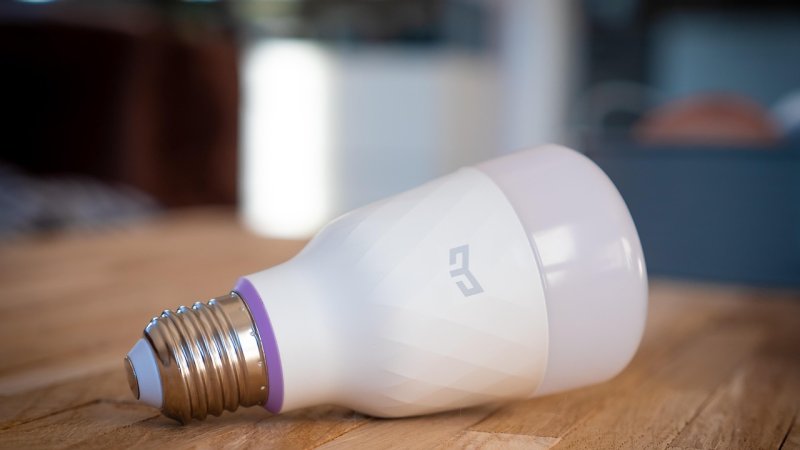
Jak działa multi-admin w Matter i dlaczego to podstawa wspólnego sterowania
Multi-admin to funkcja w standardzie Matter, która pozwala jednemu urządzeniu pracować pod kontrolą kilku systemów jednocześnie. Brzmi prosto. W praktyce to fundament, bez którego wspólne sterowanie Google Home i Home Assistant nie miałoby sensu.
Mechanizm opiera się na tzw. administratorach fabrycznych. Gdy dodajesz żarówkę czy gniazdko do pierwszej aplikacji, urządzenie zapisuje jej dane jako jednego z adminów. Do tej samej listy możesz dopisać drugi system, trzeci, a nawet czwarty. Każdy z nich ma pełne uprawnienia do sterowania i odczytu stanu.
Kluczowa różnica względem starych rozwiązań: nie ma tu mostka pośredniczącego ani chmury producenta. Rozmowa toczy się lokalnie, po sieci Thread lub Wi-Fi. Wyobraź sobie sytuację, w której Google Home ustawia scenę wieczorną, a Home Assistant w tym samym czasie reaguje na czujnik ruchu. Oba systemy widzą to samo urządzenie i nie nadpisują się nawzajem.
- Jeden węzeł graniczny (np. HomePod, Nest Hub) może pełnić rolę Thread Border Routera dla obu ekosystemów.
- Uprawnienia administratora są równorzędne, żaden system nie jest nadrzędny.
- Usunięcie jednego admina nie kasuje konfiguracji pozostałych.
- Kody parowania generuje się osobno dla każdego systemu, co ułatwia późniejsze rozłączanie.
- Liczba jednoczesnych adminów bywa ograniczona przez producenta urządzenia, zwykle do kilku.
Moim zdaniem multi-admin wypada lepiej niż klasyczne mostki producenckich aplikacji, ponieważ działa bez chmury i nie wymaga utrzymywania dodatkowego huba. Mostki bywają zawodne przy aktualizacjach firmware'u, a multi-admin to natywna funkcja standardu.
Jeśli chcesz zgłębić temat kontrolerów wielokrotnych, zajrzyj do naszego artykułu o multi-admin w Matter. To rozwinięcie wątku, który tutaj tylko zarysowuję.
Wymagania sprzętowe i wersje oprogramowania w 2026 roku
Zacznijmy od tego, co realnie trzeba mieć na biurku. Do wspólnego sterowania Google Home i Home Assistant przez Matter potrzebujesz trzech rzeczy: huba Google z obsługą Matter, działającej instancji Home Assistant oraz urządzeń, które faktycznie mówią tym protokołem. Brzmi prosto.
Po stronie Google kluczowy jest kontroler Matter wbudowany w huby nowszej generacji. Starsze Google Home Mini czy pierwsze Nest Hub nie mają tej funkcji. Sprawdzisz to w aplikacji Google Home w sekcji ustawień urządzenia. Jeśli nie widzisz tam opcji dodawania urządzeń Matter, twój sprzęt jest za stary i trzeba go wymienić.
| Element | Minimalna wersja | Uwagi |
|---|---|---|
| Hub Google | Nest Hub 2. gen lub nowszy | Musi mieć wbudowany kontroler Matter |
| Home Assistant | Wersja z 2024 roku lub nowsza | Integracja Matter wymaga aktualnego jądra |
| Thread Border Router | Nest Hub 2. gen, Nest Wifi Pro | Potrzebny, jeśli urządzenia działają w Thread |
| Urządzenia końcowe | Certyfikat Matter | Sprawdź logo na opakowaniu lub w aplikacji producenta |
| Telefon | Android 8.1+ lub iOS 16+ | Do konfiguracji początkowej i parowania |
Google wymaga Androida 8.1 lub nowszego do pełnej obsługi Matter. Na iOS część funkcji konfiguracyjnych jest ograniczona, choć samo sterowanie działa. To ograniczenie wynika z tego, jak Google zaimplementował parowanie w swoim ekosystemie.
Home Assistant od wersji z 2024 roku ma natywne wsparcie Matter bez dodatkowych integracji. Wystarczy włączyć add-on Matter Server i dodać urządzenia przez kod parowania. Wcześniejsze wersje wymagały kombinowania z kontenerami, co nie każdemu się udawało.
Lepszym wyborem jest zainwestowanie w hub Google nowszej generacji niż próba zmuszania starego sprzętu do pracy z Matter, ponieważ starsze modele nie mają fizycznego kontrolera Thread, a bez niego urządzenia bateryjne działają wolniej i mniej stabilnie. Różnica w cenie zwraca się w mniejszej liczbie problemów z zasięgiem.
Typowy przykład: ktoś kupuje tani czujnik Matter, cieszy się, że działa z Home Assistant, ale nie widzi go w Google Home. Okazuje się, że hub Google ma tylko Wi-Fi, bez Thread. Czujnik łączy się przez Home Assistant, ale nie przez Google. I tu zaczyna się problem, bo multi-admin wymaga, żeby oba ekosystemy miały dostęp do tego samego urządzenia.
Konfiguracja Google Home jako pierwszego ekosystemu dla urządzenia Matter
Zaczynasz od Google Home, bo to najprostsza droga. Aplikacja Google Home prowadzi krok po kroku przez dodanie urządzenia Matter, a kod QR z pudełka wystarczy do sparowania. Brzmi banalnie.
Tylko że pierwszy ekosystem ma jedną wadę. Przejmuje kontrolę nad wątkiem Thread i to on staje się głównym zarządcą sieci. Jeśli później dodasz Apple Home albo Home Assistant, nie zaczynasz od zera, ale musisz liczyć się z tym, że Google utrzymuje tzw. preferred fabric. W praktyce oznacza to, że część ustawień sieciowych zostaje po stronie Google.
Sam proces wygląda tak:
- Podłącz urządzenie Matter do prądu i poczekaj, aż wejdzie w tryb parowania, zwykle sygnalizowany migającą diodą.
- Otwórz aplikację Google Home i wybierz dodawanie urządzenia, a następnie zeskanuj kod QR lub wpisz kod numeryczny z etykiety.
- Zaakceptuj utworzenie nowej sieci Thread, jeśli Google zaproponuje ją jako pierwszą, albo wskaż istniejącą sieć, jeśli masz już Border Router w domu.
- Nazwij urządzenie i przypisz je do pokoju, bo bez tego później trudno cokolwiek znaleźć w automatyzacjach.
- Sprawdź w ustawieniach urządzenia, czy widnieje informacja o obsługiwanych ekosystemach, to podpowiedź, czy multi-admin będzie możliwy.
Typowy przypadek: masz w domu jedną żarówkę Matter i chcesz ją dodać do Google Home oraz do Home Assistant. Google jako pierwszy ekosystem utworzy własną sieć Thread. Home Assistant dołączy do niej jako drugi administrator, ale nie przejmie roli lidera. To działa, tylko wymaga cierpliwości przy pierwszej konfiguracji.
Google Home sprawdza się lepiej jako pierwszy ekosystem niż Apple Home, ponieważ integracja z asystentem głosowym jest szybsza, a aplikacja mniej restrykcyjna przy dodawaniu urządzeń spoza ekosystemu. Apple wymaga więcej kliknięć i częściej blokuje nietypowe konfiguracje. Google bywa bardziej elastyczny, choć mniej przejrzysty w ustawieniach zaawansowanych.
Jeśli planujesz później rozbudowę o kolejne ekosystemy, lepiej od razu zaplanować, który z nich ma być głównym zarządcą sieci Thread. Zmiana lidera po fakcie bywa kłopotliwa.
Dodanie tego samego urządzenia do Home Assistant przez kod parowania
Masz już urządzenie w Google Home i chcesz je widzieć również w Home Assistant? Nie musisz go resetować ani wywalać z aplikacji Google. Matter pozwala podłączyć ten sam sprzęt do kilku kontrolerów jednocześnie, a kluczem jest kod parowania. Brzmi prosto.
Potrzebujesz kodu z aplikacji Google Home, nie tego z naklejki na urządzeniu. Ten drugi bywa jednorazowy i po pierwszej konfiguracji przestaje działać. W Google Home wejdź w ustawienia urządzenia i poszukaj opcji wygenerowania nowego kodu parowania. Dostaniesz świeży, ośmiocyfrowy kod ważny przez ograniczony czas.
Typowy przykład: masz inteligentną żarówkę dodaną do Google Home pół roku temu, naklejka dawno zniknęła, a ty chcesz ją teraz przenieść także do Home Assistant. Bez wygenerowania nowego kodu z aplikacji Google nie ruszysz z miejsca.
Potem w Home Assistant wybierz Dodaj integrację, wskaż Matter i wpisz kod. Kontroler HA stanie się drugim administratorem tego samego urządzenia. Oba systemy działają równolegle, bez konfliktów.
- Kod z naklejki działa zwykle tylko przy pierwszej konfiguracji, więc nie licz na niego po fakcie.
- Nowy kod generujesz w aplikacji Google Home w ustawieniach konkretnego urządzenia.
- Kod jest czasowy, więc wpisz go w Home Assistant od razu po wygenerowaniu.
- Po dodaniu urządzenie pojawia się w obu ekosystemach i reaguje na komendy z każdego z nich.
- Jeśli kod wygaśnie, po prostu wygeneruj kolejny, niczego nie resetując.
Generowanie kodu z aplikacji Google działa lepiej niż szukanie starej naklejki, ponieważ naklejka bywa jednorazowa i po pierwszym parowaniu staje się bezużyteczna, a kod z aplikacji możesz odtworzyć zawsze. Prostsze i pewniejsze.
Typowe problemy z multi-admin i sposoby ich rozwiązywania
Multi-admin brzmi jak rozwiązanie wszystkich bolączek. W praktyce bywa inaczej. Najczęstszy problem to rozjazd stanu urządzeń: Google Home widzi lampę jako włączoną, Home Assistant pokazuje ją jako wyłączoną, a fizyczny przycisk świeci się gdzieś pomiędzy. Powód jest prosty. Każdy ekosystem trzyma własną kopię stanu i synchronizacja przez Matter nie zawsze nadąża za szybkimi zmianami.
Drugi klasyk to utrata połączenia po restarcie routera albo aktualizacji huba. Urządzenie zostaje przypisane do jednego kontrolera, a drugi gubi uprawnienia do niego. Wygląda to jak awaria, choć to najczęściej kwestia ponownego sparowania.
| Problem | Objaw | Rozwiązanie |
|---|---|---|
| Rozjazd stanu | Różne statusy w aplikacjach | Ręczne odświeżenie w Home Assistant, wymuszenie synchronizacji |
| Utrata uprawnień | Urządzenie zniknęło z jednej appki | Ponowne sparowanie kodu z drugim kontrolerem |
| Konflikt scen | Dwie automatyzacje walczą o to samo | Włączenie tylko jednej logiki sterującej na urządzenie |
| Brak reakcji na komendy | Głos działa, HA nie widzi zmiany | Sprawdzenie wersji firmware i restart integracji Matter |
Trzeci problem, o którym mówi się rzadziej: konflikt automatyzacji. Google Home ma własne rutyny, Home Assistant swoje. Jeśli obie próbują sterować tą samą lampą o tej samej godzinie, efekt bywa nieprzewidywalny. Lepiej zostawić logikę sterującą w jednym miejscu, a drugi system traktować wyłącznie jako panel sterowania ręcznego. Łatwiej wtedy ustalić, co faktycznie zawiodło, gdy coś przestanie działać.
Wyobraź sobie sytuację, w której wieczorem światło w salonie gaśnie samoczynnie, bo rutyna Google Home wygrywa wyścig z automatyzacją w Home Assistant. Zamiast zgadywać, który system zawinił, warto najpierw sprawdzić, czy oba nie mają aktywnej reguły na tym samym urządzeniu. To rozwiązuje większość zagadek.
Najczęściej zadawane pytania (FAQ)
Czy Google Home i Home Assistant mogą działać równocześnie na tym samym urządzeniu Matter? Tak. Multi-admin pozwala podpiąć jedno urządzenie do kilku kontrolerów. Łączysz je kodem pairing z aplikacji producenta, a potem udostępniasz kolejnym ekosystemom.
Czy potrzebuję huba Google do sterowania z Home Assistant? Nie zawsze. Jeśli masz Nest Hub albo Google TV z Thread, jedno z nich może pełnić rolę border routera. Bez tego Thread działa słabiej. Diabeł tkwi w szczegółach sprzętowych szerzej opisaliśmy to w artykule "Matter kontroler wielokrotny multi admin".
Krótkie odpowiedzi w tabeli
| Pytanie | Odpowiedź | Uwagi |
|---|---|---|
| Kto widzi urządzenie po multi-admin? | Oba ekosystemy | Sterowanie niezależne |
| Czy działa bez internetu? | Lokalnie tak | Chmura wymaga sieci |
| Czy Wi-Fi i Thread mieszają się? | Tak, w jednej sieci Matter | Zależy od urządzenia |
| Co jeśli urządzenie zniknie? | Usuń i sparuj ponownie | Kody jednorazowe |
Czy konfiguracja jest trudna? Brzmi prosto. W praktyce bywa, że jeden ekosystem widzi urządzenie od razu, a drugi potrzebuje restartu. Home Assistant daje większą kontrolę niż Google Home, ponieważ pokazuje logi i stan węzłów Matter, a Google ukrywa szczegóły techniczne. Do szybkiego startu Google wystarczy, ale do diagnostyki wybieram HA.
Typowy przykład: masz lampę Matter, dodajesz ją najpierw do Google, potem próbujesz w Home Assistant i widzisz tylko część encji. Zwykle pomaga ponowne udostępnienie kodu. Kropla drąży skałę.
Po więcej szczegółów o łączeniu kontrolerów zajrzyj do wpisu o kontrolerze wielokrotnym multi-admin.

Komentarze (0)
Dodaj komentarz